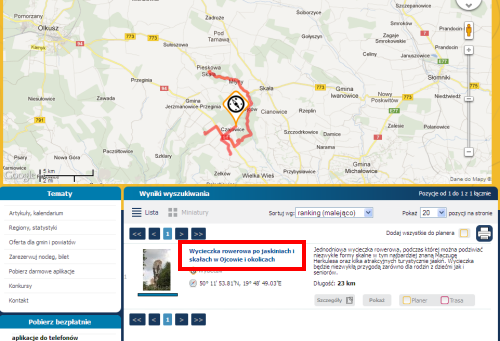
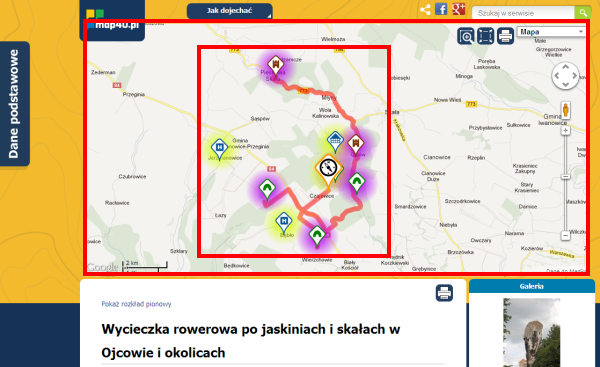
Mapa z zaznaczoną daną wycieczką
pokaż
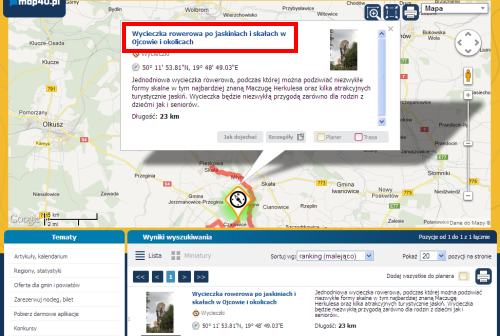
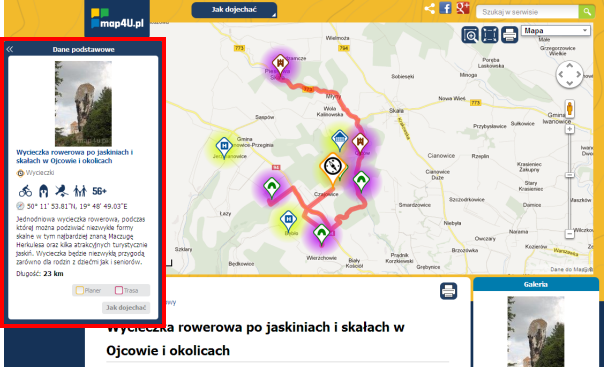
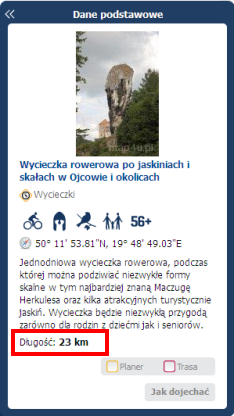
Okienko Dane podstawowe.
pokaż
W okienku tym znajdują się wybrane, najważniejsze informacje opisujące daną wycieczkę.
Patrz także temat: Okienko Dane podstawowe.
Karta danej wycieczki z kompletnym i szczegółowym opisem tej wycieczki.
pokaż
Patrz także: Opis karty wycieczki
Na karcie wycieczki, oprócz tekstów opisujących daną wycieczkę, znajdują się następujące sekcje:
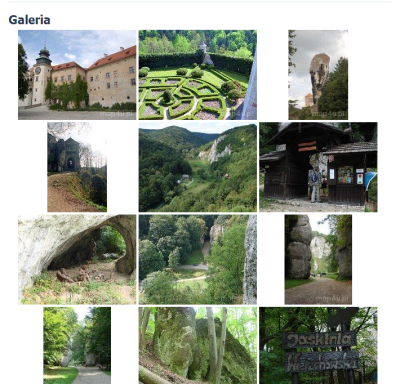
Okienko Galeria (występuje ono wyłącznie na kartach tych wycieczek, które mają zdjęcia w portalu).
pokaż
W okienku tym są wyświetlane miniatury kolejnych zdjęć z galerii zdjęć danej wycieczki.
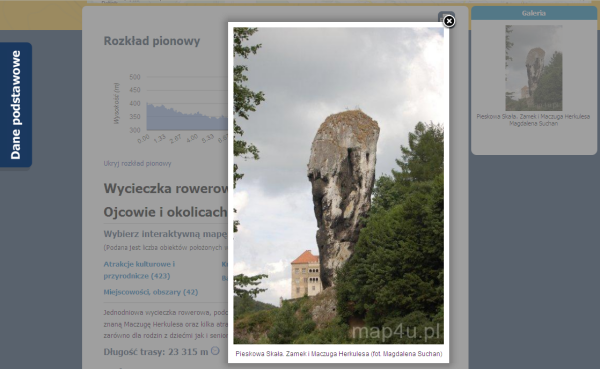
Kliknięcie zdjęcia znajdującego się w tym okienku powoduje uruchomienie galerii zdjęć. W galerii wyświetlane jest początkowo to zdjęcie, którego miniatura została kliknięta.
pokaż
Patrz także Galeria.
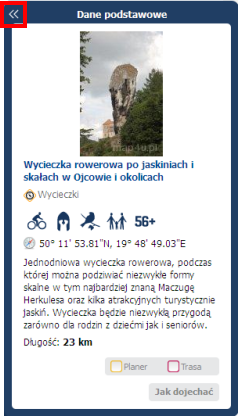
W lewym górnym narożniku okienka Dane podstawowe znajduje się podwójna strzałka pozwalająca zminimalizować to okienko.
pokaż
Po kliknięciu tej strzałki, okienko zostaje zredukowane do postaci paska umieszczonego przy lewej krawędzi strony.
pokaż
Kliknięcie tego paska powoduje powrót do wyświetlania pełnego okienka Dane podstawowe.
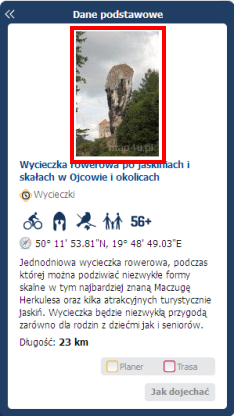
W górnej części okienka znajduje się ikona / zdjęcie wycieczki.
pokaż
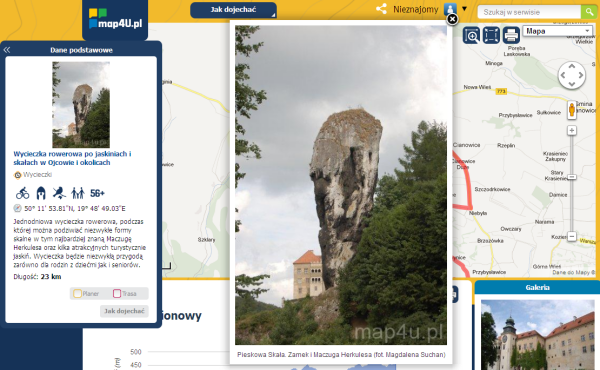
Jej kliknięcie powoduje wyświetlenie nowego okienka z daną ikoną / zdjęciem w wersji pełnowymiarowej.
pokaż
W celu zamknięcia okienka z pełnowymiarową wersją ikony / zdjęcia, należy kliknąć krzyżyk znajdujący się w jego prawym górnym narożniku.
pokaż
Poniżej znajduje się nazwa wycieczki.
pokaż
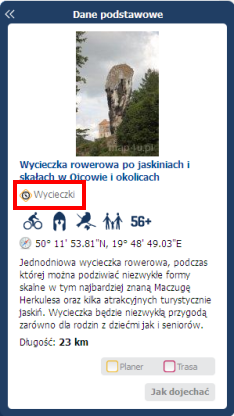
Pod nazwą wycieczki znajduje się lista kategorii, do których została zaklasyfikowana dana wycieczka.
pokaż
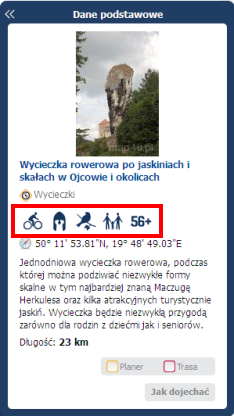
Poniżej znajdują się ikony aktywności, do których została przypisana dana wycieczka.
pokaż
Aktywności umożliwiają ustalenie preferowanego przez turystę sposobu spędzania wolnego czasu. Patrz także tematy:
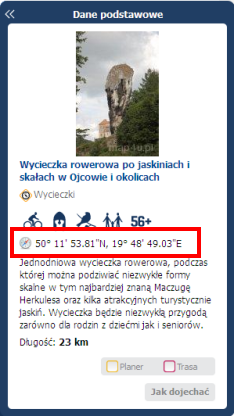
Poniżej znajdują się współrzędne geograficzne wycieczki.
pokaż
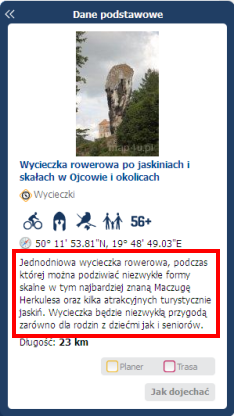
Pod współrzędnymi geograficznymi znajduje się skrócony opis wycieczki.
pokaż
W dolnej części okienka pokazywana jest długość wycieczki.
pokaż
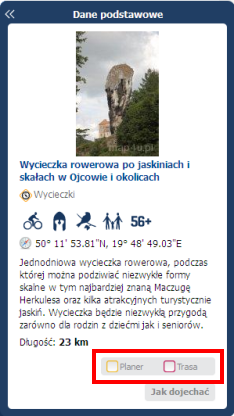
Na samym dole okienka znajdują się przełączniki Planer i Trasa.
pokaż
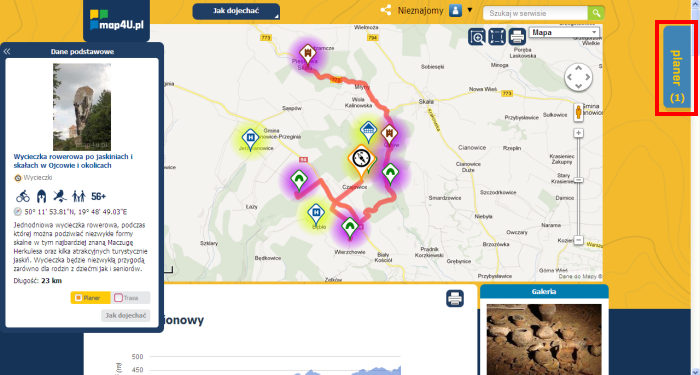
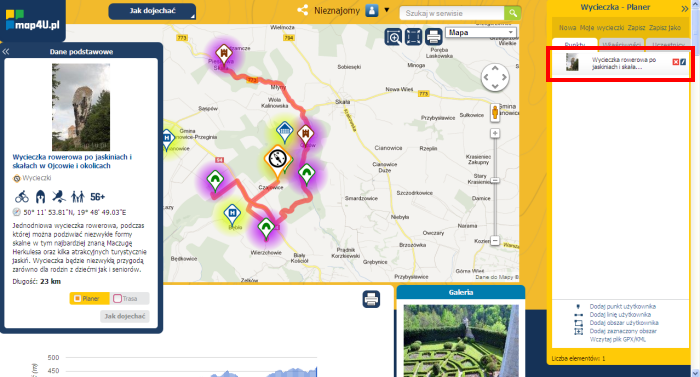
Wybranie jednego z tych przełączników oznacza dodanie danej wycieczki do listy miejsc Planera (w przypadku zaznaczenia przełącznika Planer wycieczka będzie dodawana do listy miejsc planera, w przypadku zaznaczenia przełącznika Trasa wycieczka będzie dodawana do listy miejsc planera oraz będzie elementem planowanej trasy).
pokaż
pokaż
Powtórne wybranie tego samego przełącznika powoduje usunięcie danej wycieczki z listy miejsc planera.
Patrz także temat: Planer.
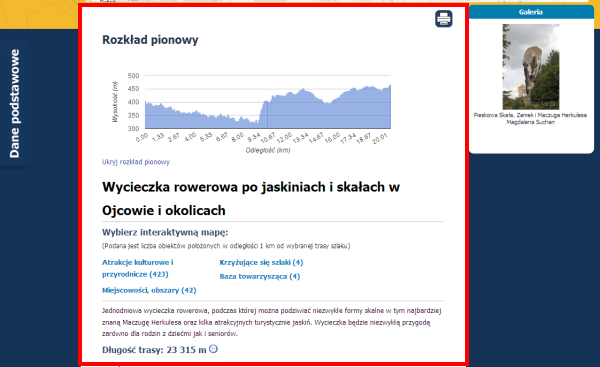
Karta wycieczki jest wyświetlana pod mapą, w centralnej części strony.
W prawym narożniku karty wycieczki znajduje się ikona funkcji Drukuj  .
pokaż
.
pokaż
Funkcja ta umożliwia wydrukowanie danej karty wycieczki.
Patrz także Drukowanie karty.
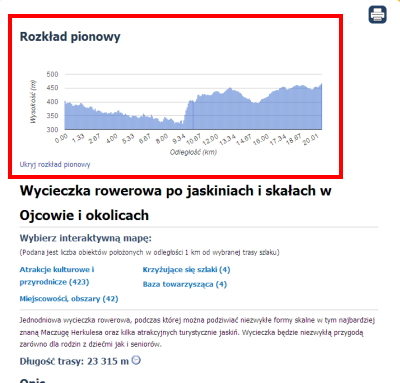
Na górze karty wycieczki znajduje się sekcja Rozkład pionowy.
pokaż
W sekcji tej znajduje się wykres ilustrujący wysokość terenu, po którym przebiega trasa wycieczki.
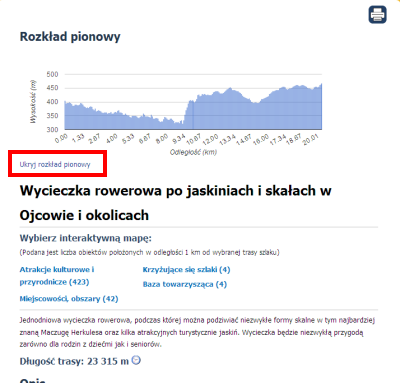
Można ukryć zawartość sekcji Rozkład pionowy, klikając znajdujący się w dole sekcji link Ukryj rozkład pionowy.
pokaż
Poniżej znajduje się nazwa wycieczki.
pokaż
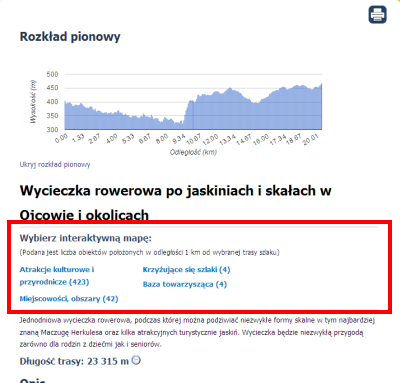
Pod nazwą wycieczki znajdują się linki do map prezentujących obiekty wybranych kategorii, znajdujące się blisko przeglądanej wycieczki.
pokaż
W wyniku kliknięcia takiego linku jest wyświetlana mapa z zaznaczonymi obiektami znajdującymi się w pobliżu danej wycieczki, zaliczanymi do kategorii zgodnych z klikniętym linkiem. Na mapie tej jest też zaznaczony przeglądana wycieczka.
Patrz także: Wybierz interaktywną mapę
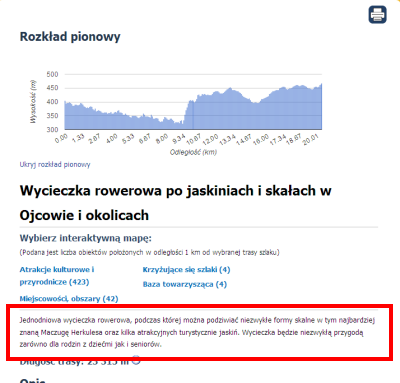
Poniżej znajduje się skrócony opis wycieczki.
pokaż
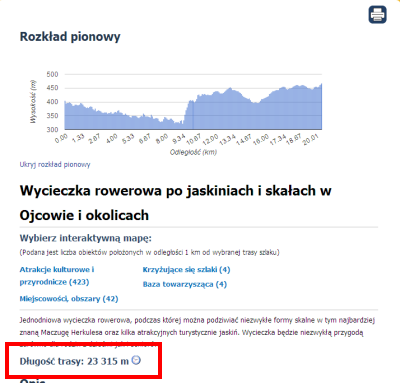
Pod skróconym opisem znajduje się informacja o długości danej wycieczki.
pokaż
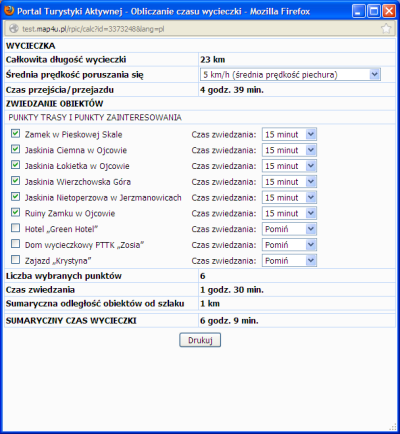
Ikona  znajdująca się z prawej strony długości szlaku umożliwia uruchomienie funkcji wyliczającej przewidywany czas wycieczki.
pokaż
znajdująca się z prawej strony długości szlaku umożliwia uruchomienie funkcji wyliczającej przewidywany czas wycieczki.
pokaż
W wyniku kliknięcia tej ikony jest wyświetlane okienko, w którym można wybrać średnią prędkość poruszania się, zwiedzane obiekty i czas zwiedzania obiektów. Na tej podstawie wyliczany jest przewidywany sumaryczny czas trwania wycieczki (bez uwzględnienia przerw na ewentualne posiłki i noclegi).
pokaż
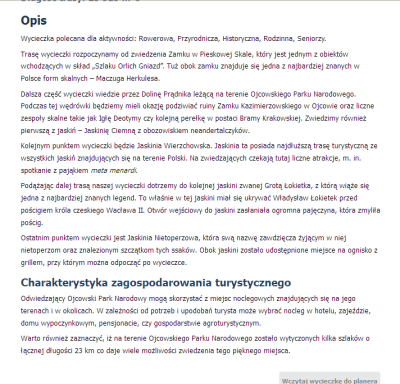
W centralnej części karty znajdują się opisy wycieczki.
pokaż
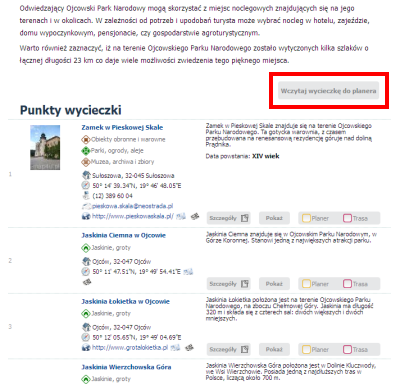
Pod opisami wycieczki znajduje się przycisk Wczytaj wycieczkę do planera
pokaż
Wciśnięcie tego przycisku powoduje wczytanie danej wycieczki do planera, gdzie możliwe jest wprowadzenie zmian trasy tej wycieczki.
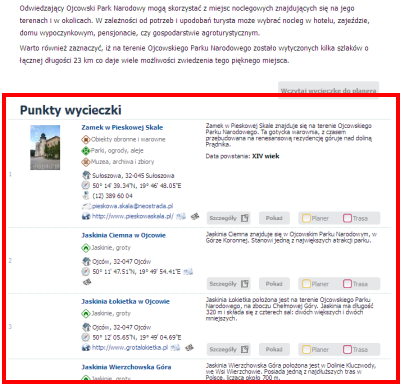
Poniżej znajduje się sekcja Punkty wycieczki
pokaż
W sekcji tej jest wyświetlana lista miejsc wchodzących w skład danej wycieczki.
Lista ta ma taką samą postać jak lista pozycji listy wyszukanych miejsc.
Poniżej znajduje się sekcja: Galeria.
pokaż
Sekcja ta występuje wyłącznie na kartach tych wycieczek, które mają zdjęcia w portalu.
Patrz także Galeria.
Poniżej znajdują się przyciski umożliwiające użytkownikowi serwisu wpisanie uwag na temat wycieczki.
pokaż
Na karcie znajdują się cztery przyciski. Każdy przycisk jest przeznaczony do wprowadzania uwag / informacji innego typu.
Patrz także Pomysły / Pytania / Problemy / Pochwały.
Pod przyciskami, z lewej strony, znajduje się przełącznik Zgłoś poprawki do treści.
pokaż
Po zaznaczeniu tego przełącznika istnieje możliwość zgłoszenia uwag do opisów wycieczki oraz zaproponowania własnych tekstów opisujących daną wycieczkę.
Patrz także Zgłoś poprawki do treści.
W dolnej części karty znajduje się stopka serwisu, w którym została wyświetlona dana karta.
pokaż